Aller au contenu
SubstyCentre d’aide
API docs Ouvrir Substy
Premiers pasIA et automatisationsMessages et scriptsÉquipeEspace de travailFacturation et revenus
Espace de travail
Espace de travail
Vue d’ensemble
Définir vos préférences de notifications personnellesUtiliser le fil de notificationsConfigurer les notifications d’agenceComprendre les notifications SubstyConnecter les notifications DiscordActiver les notifications du navigateurConnecter les notifications Telegram
Créer et examiner des liens de suivi
Reconnecter un créateur après une déconnexion de toutes les sessionsCompléter un profil de créateurGérer les médias dans le VaultCréer et gérer les StoriesDéfinir le mode IA pour plusieurs créateursDéfinir un prix d’abonnement mensuel FanvueGérer la connexion Telegram et les réglages de l’IA
Sécurité et confidentialité du navigateurCe que Browser vous permet de faireOuvrir BrowserGérer les sessions BrowserDépanner Browser
Centre d’aideGestion des créateurs

Définir le mode IA pour plusieurs créateurs

Open in ChatGPTPoser des questions sur cette pageOpen in ClaudePoser des questions sur cette page

Sélectionnez des créateurs, choisissez comment leur mode IA doit changer et vérifiez les résultats de l’action groupée.

2 min de lectureMis à jour le 4 septembre 2026

Utilisez le tableau Management pour appliquer une action de mode IA à plusieurs créateurs accessibles.

Définir le mode IA

  1. Allez dans Creators > Management.

  2. Sélectionnez des créateurs sur la page actuelle. Si la bannière de sélection propose Select all creators, utilisez-la uniquement si vous voulez inclure tous les créateurs accessibles. Elle n’est pas limitée à la page actuelle ni aux filtres actifs.

  3. Choisissez Set AI mode.

  4. Vérifiez le nombre de créateurs compatibles avant de continuer. Les comptes en attente et les comptes nécessitant la 2FA sont ignorés.

Choisir ce qui change

  • Disable AI: désactive l’IA tout en conservant le mode et les règles enregistrés de chaque créateur.

  • Enable AI: active l’IA tout en conservant le mode et les règles enregistrés de chaque créateur.

  • Full AI: remplace le mode enregistré par Full AI.

  • Hybrid Mode: remplace le mode enregistré par Hybrid Mode. Hybrid Mode est réservé à l’offre Elite.
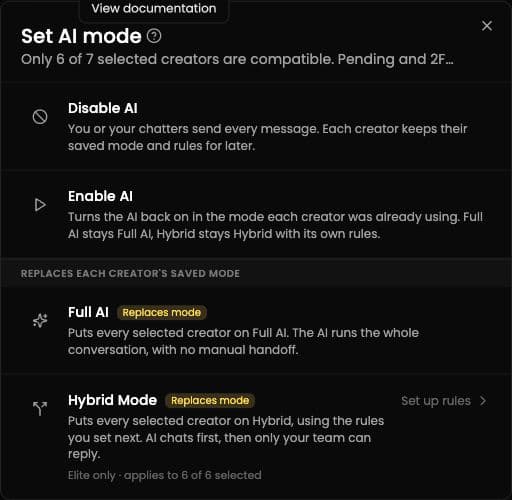
Boîte de dialogue Set AI mode affichant Disable AI, Enable AI, Full AI et Hybrid Mode pour les créateurs sélectionnés ; les compteurs affichés sont des exemples.

Les compteurs affichés sont des exemples. Vérifiez le nombre de créateurs compatibles dans votre boîte de dialogue avant de confirmer.

Vérifier le résultat

Pour Hybrid Mode, vérifiez le nombre de créateurs éligibles avant de confirmer. Un créateur qui ne peut pas utiliser Hybrid Mode n’est pas modifié et peut apparaître dans le nombre d’échecs. Une fois l’action terminée, vérifiez les compteurs de créateurs mis à jour, ignorés et en échec.

Articles associés

Reconnecter un créateur après une déconnexion de toutes les sessionsCompléter un profil de créateurGérer les médias dans le Vault

Besoin d’aide ? Ouvrez Substy pour contacter le support.

Sur cette page

Définir le mode IAChoisir ce qui changeVérifier le résultat

Demander à l’IA

Des réponses basées sur le centre d’aide Substy, avec leurs sources.

De quoi avez-vous besoin ?

Des réponses basées sur le centre d’aide Substy, avec leurs sources.