
Connecter votre compte Telegram à Substy
Créez votre bot, autorisez-le dans Chat Automation sur Telegram, puis confirmez le bon compte dans Substy.
Connectez votre propre bot, autorisez-le depuis le compte Telegram à gérer, puis confirmez ce compte dans Substy. Coller le jeton du bot ne suffit pas à connecter votre compte personnel.
Cette procédure est distincte de la connexion des notifications Telegram destinées aux alertes Substy.
Les captures d’écran et les libellés d’interface de ce guide sont en anglais. Les libellés peuvent différer si vous utilisez Telegram en français.
Avant de commencer
- Utilisez le compte Telegram à connecter et un bot dédié qui vous appartient.
- Vous devez pouvoir gérer les créateurs de votre agence Substy. L’accès à un créateur déjà connecté dépend aussi de votre affectation.
- Gardez le jeton du bot confidentiel. Ne l’envoyez pas à un fan et ne l’incluez ni dans une capture d’écran ni dans un message au support.
1. Créer et vérifier votre bot
- Ouvrez le compte officiel @BotFather dans Telegram et créez votre bot.
- Dans les paramètres du bot, activez Secretary Mode. Il ne s’agit pas des échanges secrets de Telegram.
- Copiez le jeton secret du bot.
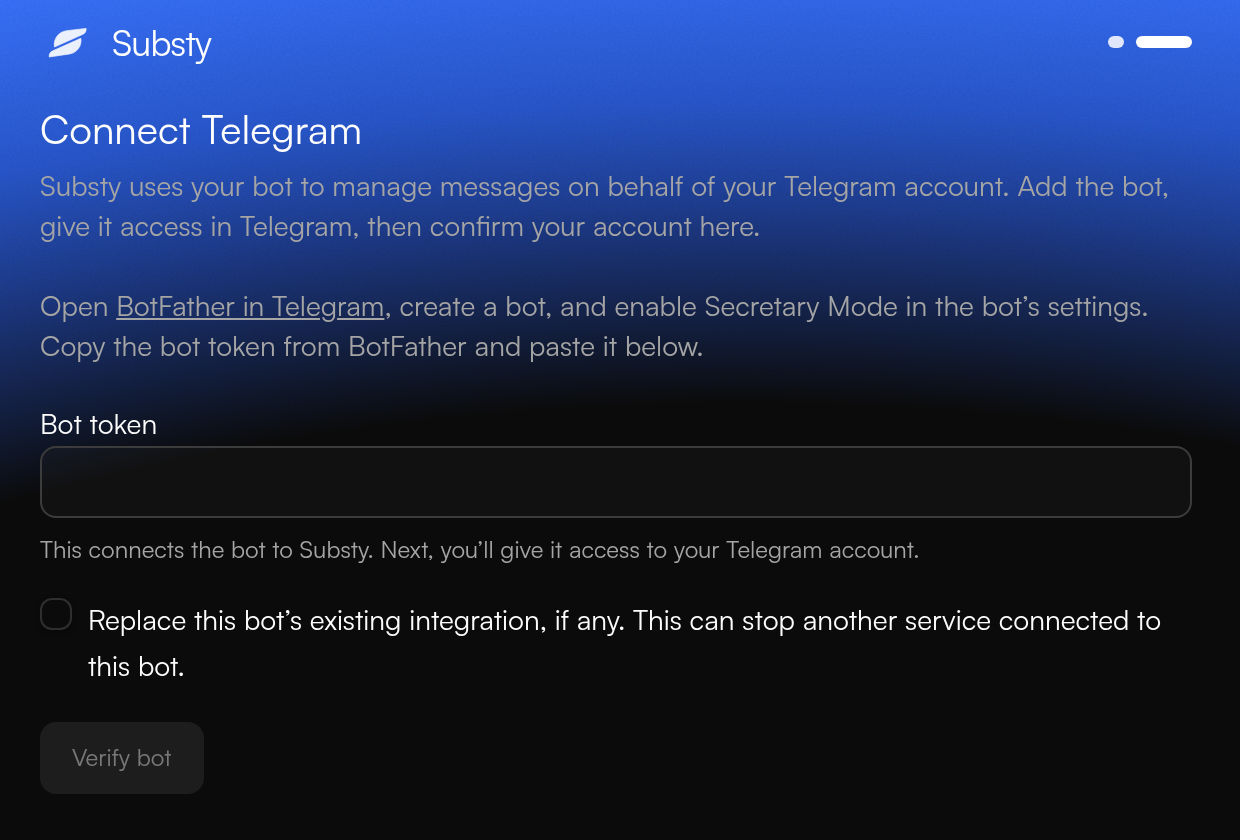
- Dans la configuration du créateur sur Substy, choisissez Telegram. Collez le jeton dans Bot token.
- Laissez Replace this bot’s existing integration, if any décoché, sauf si vous souhaitez remplacer un autre service. Ce remplacement peut empêcher l’autre service de fonctionner avec votre bot. Sélectionnez ensuite Verify bot.
2. Autoriser le bot dans Telegram
- Passez au compte Telegram que Substy doit gérer.
- Ouvrez Profile → Edit → Chat Automation.

- Dans Bot Username or Link, saisissez le @nom_utilisateur ou le lien t.me de votre bot, puis sélectionnez-le. Utilisez bien le bot correspondant au jeton saisi dans Substy, pas celui d’une autre personne.

- Sélectionnez All Private Chats Except… et excluez les conversations privées sans rapport avec votre activité ainsi que celles auxquelles le bot ne doit pas accéder. Vérifiez les exclusions avant de continuer : cette option partage les conversations privées, sauf celles que vous excluez.
- Sous Manage Messages, autorisez le bot à envoyer des réponses.
- Sélectionnez Done en haut de l’écran pour enregistrer la configuration.
3. Confirmer le bon compte dans Substy
- Revenez dans Substy. Votre compte Telegram apparaît sous Confirm the Telegram account to connect. S’il n’apparaît pas, sélectionnez Check connection.
- Comparez le nom, le nom d’utilisateur (s’il est présent) et l’identifiant Telegram affichés avec ceux du compte à connecter.
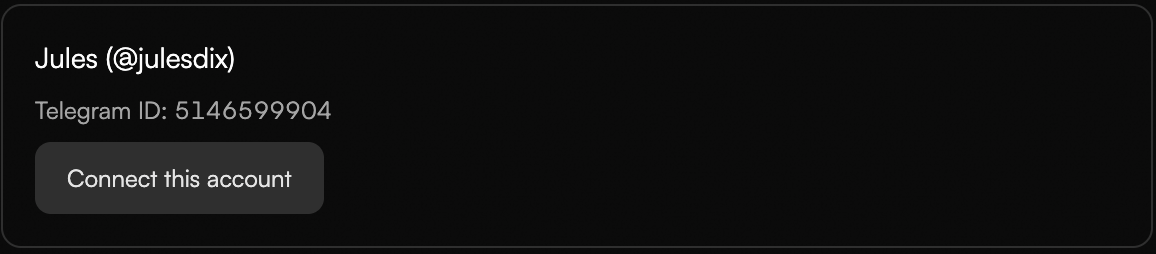
- Sélectionnez Connect this account. Si une boîte de dialogue de confirmation apparaît, vérifiez à nouveau les informations du compte, puis sélectionnez Confirm account.
- Si le bouton apparaît, sélectionnez Continue pour terminer.
Une connexion active ne permet pas nécessairement de répondre dans toutes les conversations. Les autorisations Telegram et le délai de réponse restent applicables.
Si la configuration n’aboutit pas
- Waiting for Telegram setup : vérifiez que vous avez ajouté le même bot au bon compte Telegram et sélectionné Done après avoir configuré l’accès aux conversations. Sélectionnez ensuite Check connection dans Substy.
- Impossible de sélectionner le compte : activez le bot dans les paramètres de connexion de Telegram et autorisez-le à envoyer des réponses sous Manage Messages, puis sélectionnez Check connection dans Substy.
- Jeton refusé : collez le jeton actuel complet fourni par BotFather, et non le nom d’utilisateur du bot.
- Un autre service utilise déjà ce bot : utilisez un bot dédié ou décidez explicitement si vous pouvez remplacer l’intégration existante.
- Le mauvais compte apparaît : ne le confirmez pas. Vérifiez dans Telegram quel compte a autorisé le bot.