Zum Inhalt
SubstyHilfecenter
API docs Substy öffnen
Erste SchritteKI & AutomatisierungNachrichten & SkripteTeamArbeitsbereichAbrechnung & Einnahmen
KI & Automatisierung
Übersicht
Wie AI Chatter PPV-Preise verhandeltWie AI Chatter das Gedächtnis von Unterhaltungen nutztVerhalten von AI Chatter anpassenAI Chatter-Modi vergleichenAI Chatter beheben, wenn es nicht antwortetMedien-Kontext zu einer Skript-Vorlage hinzufügenIndividuelle Anfragen mit einer Automatisierung bearbeitenWas AI Chatter kannCreator-Informationen für AI Chatter vervollständigenGesperrte Schlüsselwörter verwaltenHybrid Mode und Stop-Bedingungen konfigurierenTiming der Script-Rotation festlegenWie AI Chatter die Plattformrichtlinien einhältEine AI Persona wählen und verwaltenDetails eines KI-Problems mit dem Support teilenEine Unterhaltung im AI Playground testen
Was Substy Intelligence kann
Content calendar verwendenEine Automatisierung erstellenVerfügbarkeit der Automatisierung Online MessageEine Automatisierungs-Nachrichtensequenz erstellenDie Zielgruppe einer Automatisierung wählenTelegram-Benachrichtigungen aus einer Automatisierung senden
HilfecenterAutomatisierung

Eine Automatisierung erstellen

Open in ChatGPTFragen zu dieser Seite stellenOpen in ClaudeFragen zu dieser Seite stellen

Erstellen und prüfen Sie eine Automatisierung in CRM > Automations mit dem aktuellen visuellen Editor.

1 Min. LesezeitAktualisiert am 19. Juli 2026

Öffnen Sie CRM > Automations für den ausgewählten Creator. Wenn die Steuerelemente zum Erstellen nicht verfügbar sind, bitten Sie einen Owner oder Admin, Ihren Zugriff für diesen Creator zu prüfen.

Die Automatisierung starten

Wählen Sie eine Vorlage oder Start from scratch. Vorlagen, die nicht zum aktuellen Tarif oder zur Plattform des Creators passen, können ausgeblendet oder gesperrt sein.
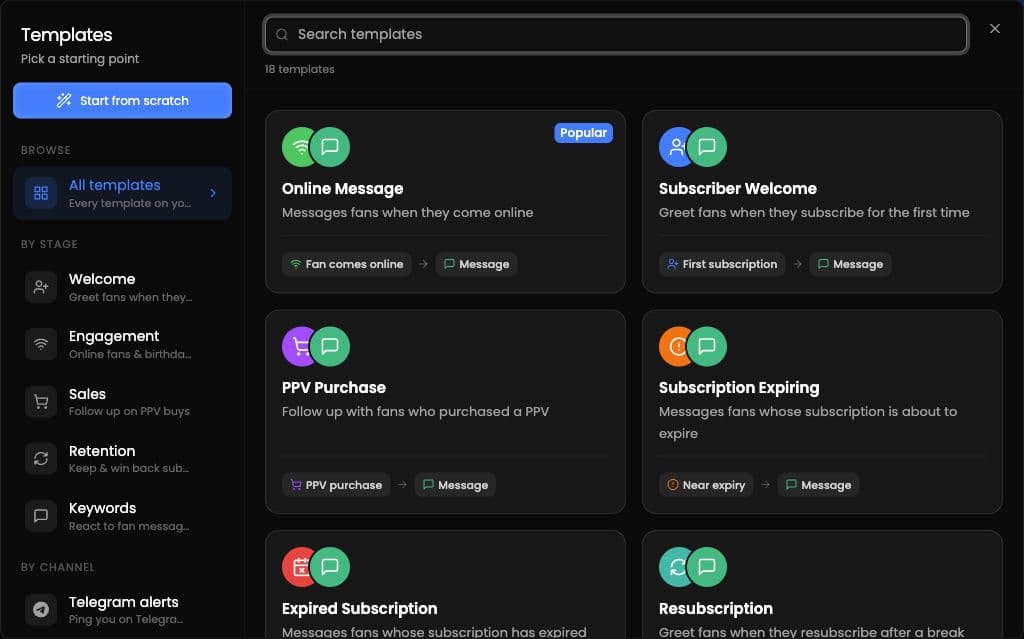
Auswahl für Automatisierungsvorlagen mit Startoptionen und fertigen Vorlagen, gruppiert nach Phase und Kanal.

Die Automatisierung aufbauen

Im visuellen Editor:

  1. Geben Sie einen Namen für die Automatisierung ein.

  2. Wählen Sie einen Auslöser.

  3. Legen Sie die Zielgruppe fest.

  4. Legen Sie Zeitpunkt und Häufigkeit fest. Wenn die Automatisierung geplant ist, wählen Sie ein zukünftiges Datum und eine Uhrzeit.

  5. Fügen Sie eine oder mehrere Aktionen hinzu und vervollständigen Sie die erforderlichen Angaben.

Die aktuellen Aktionen sind Send Message, Stop AI, Notify Employee und Add to List.

Create New Automation wird verfügbar, sobald Name, Auslöser, Aktion, erforderliche Aktionsdetails und ein gegebenenfalls erforderlicher zukünftiger Zeitplan vollständig sind.

Vor dem Erstellen prüfen

Preview as fan ist für Nachrichten-Automatisierungen verfügbar. Simulate führt einen Testlauf ohne das Senden von Nachrichten aus.

Ähnliche Artikel

Content calendar verwendenVerfügbarkeit der Automatisierung Online MessageEine Automatisierungs-Nachrichtensequenz erstellen

Benötigen Sie Hilfe? Öffnen Sie Substy und kontaktieren Sie den Support.

Auf dieser Seite

Die Automatisierung startenDie Automatisierung aufbauenVor dem Erstellen prüfen

KI fragen

Antworten aus dem Substy-Hilfecenter mit Quellen.

Wobei benötigen Sie Hilfe?

Antworten aus dem Substy-Hilfecenter mit Quellen.