
Individuelle Anfragen mit einer Automatisierung bearbeiten
Erstellen Sie eine stichwortbasierte Automatisierung, die KI-Antworten für einen passenden Fan pausiert und Ihr Team alarmieren kann.
Verwenden Sie die Vorlage Stop AI with Keywords, wenn eine Anfrage eines Fans von einem Teammitglied bearbeitet werden soll. Die Automatisierung kann KI-Antworten für den passenden Fan pausieren, verknüpfte Teammitglieder auf Telegram benachrichtigen und den Fan zu einer bestehenden Liste hinzufügen.
Bevor Sie beginnen
-
Diese Kombination aus dem Auslöser Fan sends a message und der Aktion Stop AI erfordert Elite.
-
Der Auslöser Fan sends a message ist für OnlyFans und Fanvue verfügbar und für MYM nicht verfügbar.
-
Sie benötigen Automatisierungsverwaltungszugriff, um die Automatisierung zu erstellen oder zu ändern.
Die Automatisierung erstellen
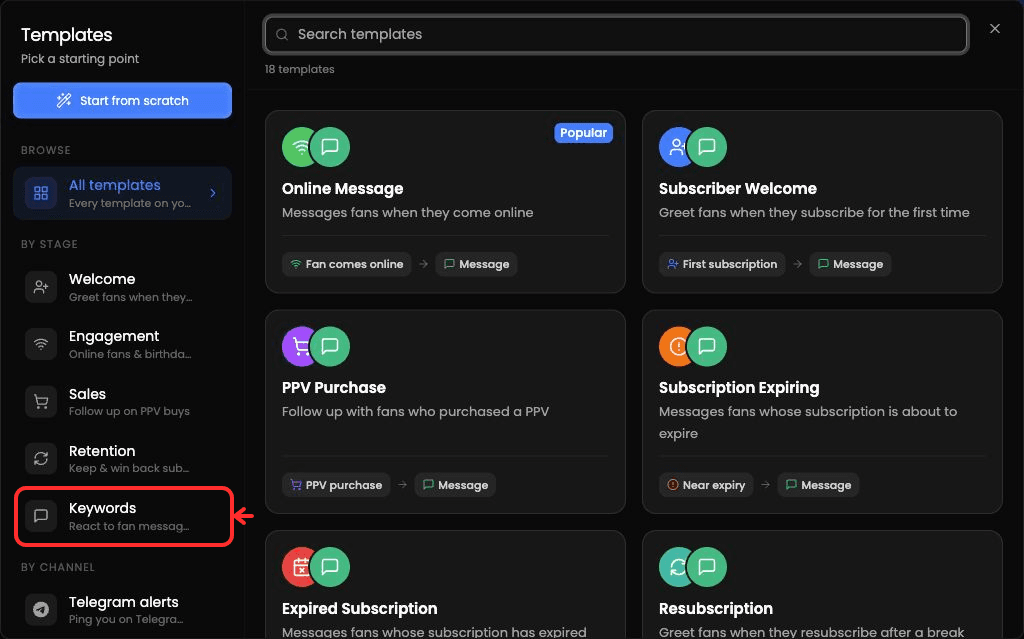
Wählen Sie im Vorlagen-Browser zuerst Keywords aus, um die Liste einzugrenzen, und wählen Sie dann Stop AI with Keywords.
-
Öffnen Sie CRM → Automations.
-
Wählen Sie Create Automation → From template und dann Stop AI with Keywords.
-
Fügen Sie im Auslöser Fan sends a message die Anfragebegriffe hinzu, die Sie erkennen möchten. Wählen Sie Contains oder Exact match für den Auslöser.
-
Lassen Sie Stop AI aktiviert, damit die KI-Antworten des passenden Fans pausiert werden.
-
Optional: Fügen Sie Notify hinzu und wählen Sie Teammitglieder mit verknüpften Telegram-Konten aus.
-
Optional: Fügen Sie Add to List hinzu und wählen Sie eine bestehende Fan-Liste aus.
-
Prüfen Sie Auslöser und Aktionen und schließen Sie dann den Erstellungsablauf ab.
Stichwortabgleich wählen
Beide Modi ignorieren die Groß- und Kleinschreibung. Contains sucht den Begriff an Wortgrenzen, nicht innerhalb eines längeren Wortes. Exact match prüft einzelne, durch Leerzeichen getrennte Wörter; es vergleicht nicht die gesamte Nachricht. An ein Wort angehängte Satzzeichen können ein Exact match verhindern, und mehrteilige Ausdrücke sollten Contains verwenden.
Nach einer passenden Anfrage
-
Stop AI pausiert die Antworten für diesen Fan. Ein Teammitglied kann die KI später über die Seitenleiste des Fans wieder aktivieren.
-
Wenn mehrere aktivierte Stichwort-Automatisierungen auf dieselbe Nachricht passen, wird eine passende Automatisierung ausgeführt. Vermeiden Sie sich überschneidende Anfragebegriffe, wenn Sie einen bestimmten Ablauf benötigen.
Fehlerbehebung
-
Keine Telegram-Empfänger: Teammitglieder, die als No Telegram markiert sind, können nicht ausgewählt werden. Sie können Ihr eigenes Telegram-Konto im Notify-Editor verknüpfen; jedes Teammitglied muss sein eigenes Konto verknüpfen. Stellen Sie nach dem Verknüpfen sicher, dass die Person als Empfänger ausgewählt ist.
-
Keine Liste verfügbar: Erstellen Sie die Fan-Liste, bevor Sie die Aktion Add to List hinzufügen.
-
Erstellen oder Bearbeiten nicht verfügbar: Bitten Sie einen Owner des Workspace, Ihren Automatisierungsverwaltungszugriff zu prüfen.