
Benutzerdefinierte Rollen erstellen und zuweisen
Erstellen Sie eine benutzerdefinierte Rolle, duplizieren Sie optional eine verfügbare Rolle und weisen Sie das Ergebnis einem Mitglied zu.
Öffnen Sie Team und dann Roles, um eine benutzerdefinierte Rolle zu erstellen, wenn Add role verfügbar ist. Weisen Sie sie nach der Erstellung über Members zu, oder wählen Sie sie beim Senden einer Einladung aus.
Eine benutzerdefinierte Rolle erstellen
-
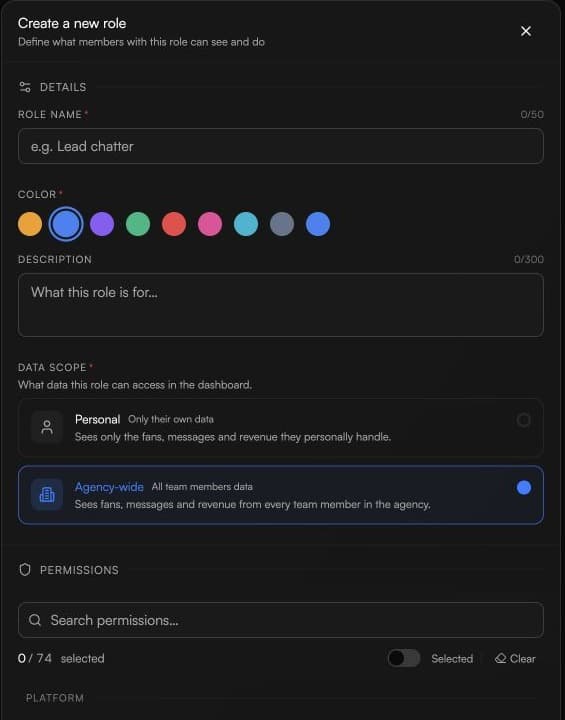
Öffnen Sie Team und dann Roles. Wenn Add role verfügbar ist, wählen Sie es, um Create a new role zu öffnen.
-
Geben Sie einen eindeutigen Rollennamen ein, wählen Sie eine Farbe und fügen Sie optional eine kurze Beschreibung hinzu.
-
Wählen Sie unter Data scope je nach gewünschter Sichtweite der Rolle auf Teamdaten Personal oder Agency-wide.
-
Wählen Sie mindestens eine Aktionsoption mit Lesezugriff für die Rolle und dann Create role.
Von einer vorhandenen Rolle starten
Wenn Duplicate bei einer Rolle verfügbar ist, die Sie verwalten dürfen, nutzen Sie es, um mit einer Kopie zu starten. Benennen Sie die Kopie um, prüfen Sie ihren Datenumfang und ihre Aktionsoptionen und erstellen Sie sie dann.
Die Rolle zuweisen
-
Öffnen Sie für ein bestehendes Mitglied Members und wählen Sie die neue Rolle in der Rollenauswahl dieses Mitglieds, wenn sie verfügbar ist.
-
Wählen Sie für ein neues Mitglied die verfügbare Rolle beim Senden der Einladung.
Wenn Add role, Duplicate oder Zuweisungssteuerungen nicht verfügbar sind, bitten Sie den Workspace-Owner, Ihren Zugriff zu prüfen.