Zum Inhalt
SubstyHilfecenter
API docs Substy öffnen
Erste SchritteKI & AutomatisierungNachrichten & SkripteTeamArbeitsbereichAbrechnung & Einnahmen
Team
Team
Übersicht
AI-Chatter-Verfügbarkeit nach Team-Schichten festlegenMitarbeiter-Shifts erstellen und verwaltenSchichtverlauf und -leistung prüfenPläne und Schichten verstehenWiederkehrende Zeitpläne verwalten
Den Golden Ratio Insight verstehenCreator Statistics verstehenEmployee Statistics verstehenEmployee Statistics filtern
Teammitglieder einladen und verwalten
Die vier StandardrollenWie Berechtigungen und Datensichtbarkeit funktionierenBenutzerdefinierte Rollen erstellen und zuweisen
HilfecenterTeamverwaltung

Teammitglieder einladen und verwalten

Open in ChatGPTFragen zu dieser Seite stellenOpen in ClaudeFragen zu dieser Seite stellen

Laden Sie ein Teammitglied ein, prüfen Sie gesendete Einladungen und aktualisieren Sie Rollen und Creator-Zugriff von Mitgliedern.

1 Min. LesezeitAktualisiert am 29. August 2026

Öffnen Sie Team, um ein Mitglied einzuladen, prüfen Sie gesendete Einladungen in Invitations und verwalten Sie Rollen und Creator-Zugriff von Mitgliedern in Members.

Ein Teammitglied einladen
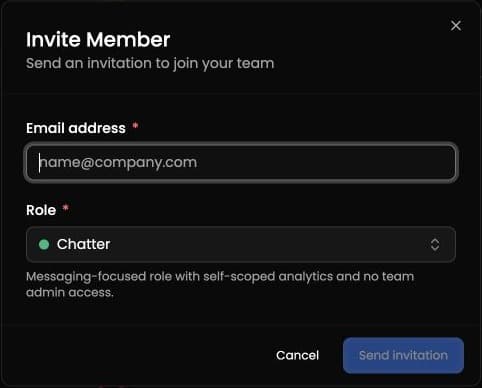
Dialog Invite Member mit leerem E-Mail-Feld, Rollenauswahl und deaktivierter Schaltfläche Send invitation.

  1. Öffnen Sie Team und dann Members.

  2. Wählen Sie Invite Member.

  3. Geben Sie die E-Mail-Adresse ein, wählen Sie unter Role eine verfügbare Rolle und wählen Sie Send invitation.

Wenn Invite Member oder die Rollenauswahl Role fehlt oder gesperrt ist, bitten Sie den Workspace-Owner, Ihren Zugriff zu prüfen.

Gesendete Einladungen prüfen

Öffnen Sie Invitations, um gesendete Einladungen zu prüfen und sie nach Pending, Accepted oder Expired zu filtern. Für eine ausstehende Einladung verwenden Sie Revoke, wenn diese Aktion für Sie verfügbar ist.

Ein Mitglied aktualisieren

Verwenden Sie in Members die verfügbaren Steuerungen, um die Rolle oder den Creator-Zugriff eines Mitglieds zu ändern. Wenn diese Steuerungen fehlen oder gesperrt sind, bitten Sie den Workspace-Owner, Ihren Zugriff zu prüfen.

Benötigen Sie Hilfe? Öffnen Sie Substy und kontaktieren Sie den Support.

Auf dieser Seite

Ein Teammitglied einladenGesendete Einladungen prüfenEin Mitglied aktualisieren

KI fragen

Antworten aus dem Substy-Hilfecenter mit Quellen.

Wobei benötigen Sie Hilfe?

Antworten aus dem Substy-Hilfecenter mit Quellen.