Aller au contenu
SubstyCentre d’aide
API docs Ouvrir Substy
Premiers pasIA et automatisationsMessages et scriptsÉquipeEspace de travailFacturation et revenus
Équipe
Équipe
Vue d’ensemble
Définir la disponibilité d’AI Chatter selon les shifts d’équipeCréer et gérer les shifts des employésExaminer l’historique et les performances des shiftsComprendre les plannings et les shiftsGérer les plannings récurrents
Comprendre le Golden Ratio InsightComprendre les Creator StatisticsComprendre les Employee StatisticsFiltrer les Employee Statistics
Inviter et gérer les membres de l’équipe
Les quatre rôles par défautComment fonctionnent les autorisations et la visibilité des donnéesCréer et attribuer des rôles personnalisés
Centre d’aideRôles et permissions

Créer et attribuer des rôles personnalisés

Open in ChatGPTPoser des questions sur cette pageOpen in ClaudePoser des questions sur cette page

Créez un rôle personnalisé, dupliquez éventuellement un rôle disponible, puis attribuez le résultat à un membre.

2 min de lectureMis à jour le 29 août 2026

Ouvrez Team, puis Roles, pour créer un rôle personnalisé lorsque Add role est disponible. Après l’avoir créé, attribuez-le depuis Members ou sélectionnez-le lors de l’envoi d’une invitation.

Créer un rôle personnalisé
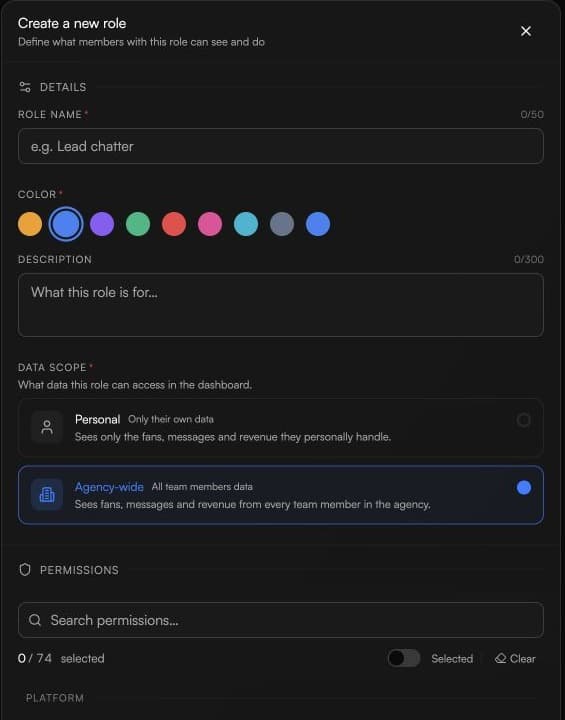
Panneau Create a new role avec les détails du rôle, les options de périmètre de données Personal et Agency-wide, et les contrôles d’autorisations.

  1. Ouvrez Team, puis Roles. Si Add role est disponible, choisissez-le pour ouvrir Create a new role.

  2. Saisissez un nom de rôle unique, choisissez une couleur et ajoutez éventuellement une courte description.

  3. Sous Data scope, choisissez Personal ou Agency-wide selon l’étendue des données d’équipe que le rôle doit voir.

  4. Sélectionnez au moins une option d’action en lecture pour le rôle, puis choisissez Create role.

Partir d’un rôle existant

Lorsque Duplicate est disponible sur un rôle que vous êtes autorisé à gérer, utilisez-le pour partir d’une copie. Renommez la copie, vérifiez son périmètre de données et ses options d’action, puis créez-la.

Attribuer le rôle

  • Pour un membre existant, ouvrez Members et choisissez le nouveau rôle dans le sélecteur de rôle de ce membre lorsqu’il est disponible.

  • Pour un nouveau membre, sélectionnez le rôle disponible lors de l’envoi de l’invitation.

Si Add role, Duplicate ou les contrôles d’attribution ne sont pas disponibles, demandez à un owner de l’espace de travail de vérifier votre accès.

Articles associés

Les quatre rôles par défautComment fonctionnent les autorisations et la visibilité des données

Besoin d’aide ? Ouvrez Substy pour contacter le support.

Sur cette page

Créer un rôle personnaliséPartir d’un rôle existantAttribuer le rôle

Demander à l’IA

Des réponses basées sur le centre d’aide Substy, avec leurs sources.

De quoi avez-vous besoin ?

Des réponses basées sur le centre d’aide Substy, avec leurs sources.