
Ihr Telegram-Konto mit Substy verbinden
Erstellen Sie Ihren Bot, autorisieren Sie ihn in Telegram Chat Automation und bestätigen Sie das richtige Konto in Substy.
Verbinden Sie Ihren eigenen Bot, autorisieren Sie ihn über das Telegram-Konto, das Sie verwalten möchten, und bestätigen Sie dieses Konto anschließend in Substy. Allein das Einfügen des Bot-Tokens verbindet Ihr persönliches Konto noch nicht.
Dies ist ein anderer Vorgang als das Einrichten von Telegram-Benachrichtigungen für Substy-Meldungen.
Die Screenshots und Oberflächenbezeichnungen in dieser Anleitung sind auf Englisch. Wenn Sie Telegram auf Deutsch verwenden, können die Bezeichnungen abweichen.
Voraussetzungen
- Verwenden Sie das gewünschte Telegram-Konto und einen eigenen Bot, den Sie eigens dafür eingerichtet haben.
- Sie benötigen die Berechtigung, Creator in Ihrer Substy-Agentur zu verwalten. Der Zugriff auf bereits verbundene Creator hängt auch von Ihrer Zuweisung ab.
- Halten Sie das Bot-Token geheim. Senden Sie es nicht an Fans und nehmen Sie es weder in Screenshots noch in Supportnachrichten auf.
1. Bot erstellen und prüfen
- Öffnen Sie den offiziellen @BotFather in Telegram und erstellen Sie Ihren eigenen Bot.
- Aktivieren Sie in den Bot-Einstellungen Secretary Mode. Das ist nicht die Funktion für geheime Telegram-Chats.
- Kopieren Sie das geheime Bot-Token.
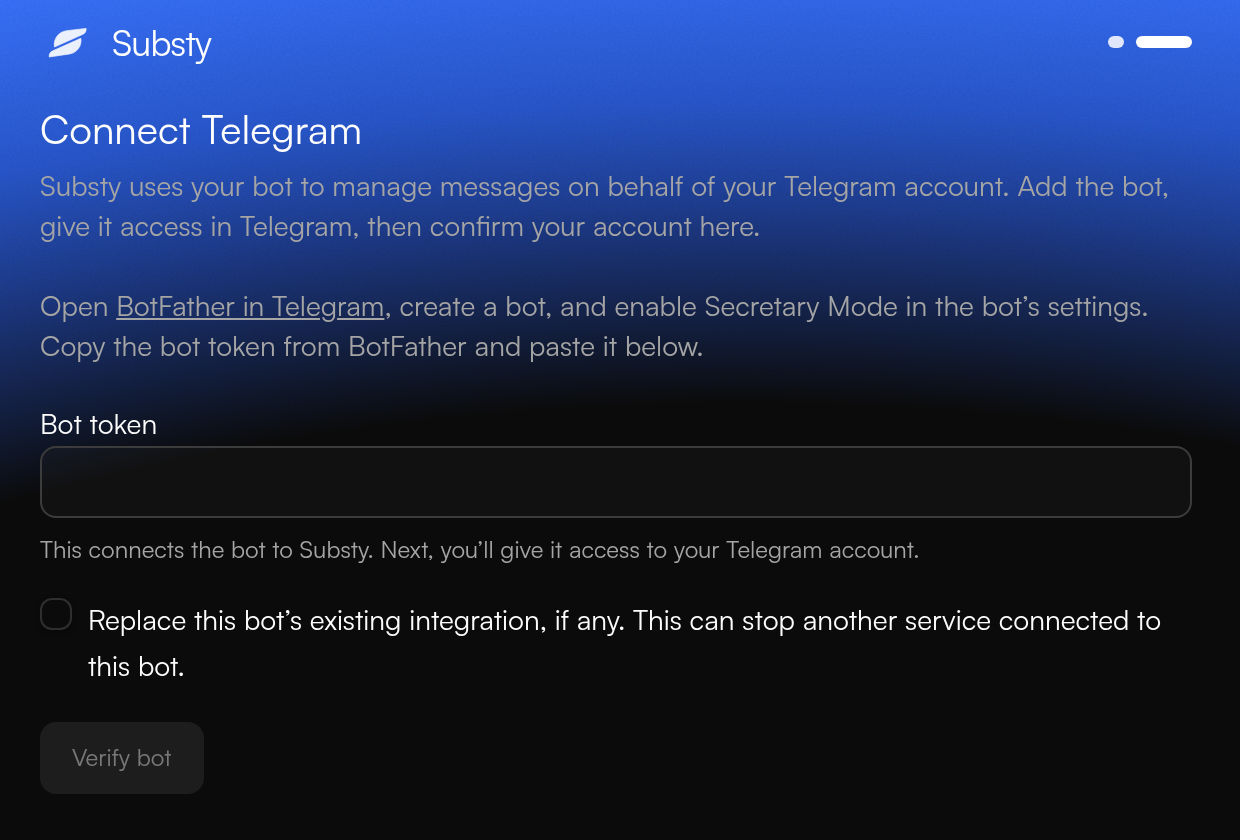
- Wählen Sie bei der Creator-Einrichtung in Substy Telegram aus. Fügen Sie das Token in Bot token ein.
- Lassen Sie Replace this bot’s existing integration, if any deaktiviert, sofern Sie nicht bewusst einen anderen Dienst ersetzen möchten. Durch das Ersetzen kann dieser Dienst die Verbindung zu Ihrem Bot verlieren. Wählen Sie anschließend Verify bot.
2. Bot in Telegram autorisieren
- Wechseln Sie zu dem Telegram-Konto, das Substy verwalten soll.
- Öffnen Sie Profile → Edit → Chat Automation.

- Geben Sie unter Bot Username or Link den @Benutzernamen oder t.me-Link Ihres Bots ein und wählen Sie ihn aus. Verwenden Sie den Bot, dessen Token Sie in Substy eingegeben haben, nicht den Bot einer anderen Person.

- Wählen Sie All Private Chats Except… und schließen Sie unbeteiligte private Chats sowie alle Gespräche aus, auf die der Bot nicht zugreifen soll. Prüfen Sie die Ausnahmen, bevor Sie fortfahren: Diese Option gibt alle privaten Chats außer den ausgeschlossenen frei.
- Erlauben Sie dem Bot unter Manage Messages, Antworten zu senden.
- Wählen Sie oben auf dem Bildschirm Done, um die Einstellungen zu speichern.
3. Das richtige Konto in Substy bestätigen
- Kehren Sie zu Substy zurück. Ihr Telegram-Konto erscheint unter Confirm the Telegram account to connect. Falls es noch nicht angezeigt wird, wählen Sie Check connection.
- Vergleichen Sie den angezeigten Namen, Benutzernamen (falls vorhanden) und die Telegram-ID mit dem gewünschten Konto.
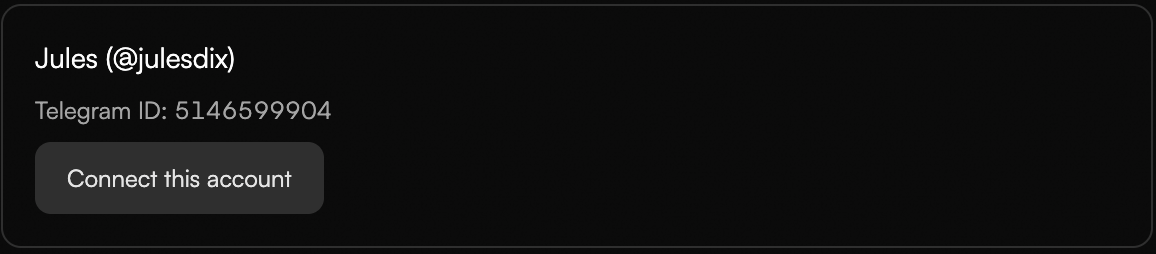
- Wählen Sie Connect this account. Falls ein Bestätigungsdialog erscheint, prüfen Sie die Kontodaten erneut und wählen Sie Confirm account.
- Falls angezeigt, wählen Sie Continue, um die Einrichtung abzuschließen.
Eine aktive Verbindung bedeutet nicht, dass Sie in jedem Gespräch antworten können. Telegram-Berechtigungen und das Antwortzeitfenster gelten weiterhin.
Wenn die Einrichtung nicht abgeschlossen wird
- Waiting for Telegram setup: Prüfen Sie, ob Sie denselben Bot zum richtigen Telegram-Konto hinzugefügt und nach dem Einrichten des Chat-Zugriffs Done gewählt haben. Wählen Sie anschließend Check connection in Substy.
- Konto nicht auswählbar: Aktivieren Sie den Bot in den Verbindungseinstellungen von Telegram und erlauben Sie ihm unter Manage Messages, Antworten zu senden. Wählen Sie danach Check connection in Substy.
- Token abgelehnt: Fügen Sie das vollständige aktuelle Token von BotFather ein, nicht den Benutzernamen des Bots.
- Ein anderer Dienst nutzt diesen Bot bereits: Verwenden Sie einen eigenen Bot für Substy oder entscheiden Sie bewusst, ob Sie die bestehende Integration ersetzen können.
- Falsches Konto angezeigt: Bestätigen Sie es nicht. Prüfen Sie in Telegram, welches Konto den Bot autorisiert hat.