Zum Inhalt
SubstyHilfecenter
API docs Substy öffnen
Erste SchritteKI & AutomatisierungNachrichten & SkripteTeamArbeitsbereichAbrechnung & Einnahmen
Arbeitsbereich
Arbeitsbereich
Übersicht
Persönliche Benachrichtigungseinstellungen festlegenDen Benachrichtigungs-Feed verwendenAgentur-Benachrichtigungen konfigurierenSubsty-Benachrichtigungen verstehenDiscord-Benachrichtigungen verbindenBrowser-Benachrichtigungen aktivierenTelegram-Benachrichtigungen verbinden
Tracking-Links erstellen und prüfen
Creator nach Abmeldung aus allen Sitzungen erneut verbindenEin Creator-Profil vervollständigenMedien im Vault verwaltenStories erstellen und verwaltenKI-Modus für mehrere Creator festlegenEinen monatlichen Fanvue-Abonnementpreis festlegenTelegram-Verbindung und KI-Einstellungen verwalten
Browser-Sicherheit und DatenschutzWas Browser Ihnen ermöglichtBrowser öffnenBrowser-Sitzungen verwaltenBrowser beheben
HilfecenterCreator-Verwaltung

KI-Modus für mehrere Creator festlegen

Open in ChatGPTFragen zu dieser Seite stellenOpen in ClaudeFragen zu dieser Seite stellen

Wählen Sie Creator aus, legen Sie fest, wie sich ihr KI-Modus ändern soll, und prüfen Sie die Ergebnisse der Sammelaktion.

2 Min. LesezeitAktualisiert am 4. September 2026

Verwenden Sie die Tabelle Management, um eine KI-Modus-Aktion auf mehrere zugängliche Creator anzuwenden.

KI-Modus festlegen

  1. Gehen Sie zu Creators > Management.

  2. Wählen Sie Creator auf der aktuellen Seite aus. Bietet das Auswahlbanner Select all creators an, nutzen Sie es nur, wenn Sie alle zugänglichen Creator einbeziehen möchten. Es ist nicht auf die aktuelle Seite oder die aktiven Filter begrenzt.

  3. Wählen Sie Set AI mode.

  4. Prüfen Sie die Anzahl der kompatiblen Creator, bevor Sie fortfahren. Ausstehende Konten und Konten, die 2FA erfordern, werden übersprungen.

Auswählen, was sich ändert

  • Disable AI: schaltet die KI aus und behält den gespeicherten Modus und die Regeln jedes Creators bei.

  • Enable AI: schaltet die KI ein und behält den gespeicherten Modus und die Regeln jedes Creators bei.

  • Full AI: ersetzt den gespeicherten Modus durch Full AI.

  • Hybrid Mode: ersetzt den gespeicherten Modus durch Hybrid Mode. Hybrid Mode ist nur im Elite-Tarif verfügbar.
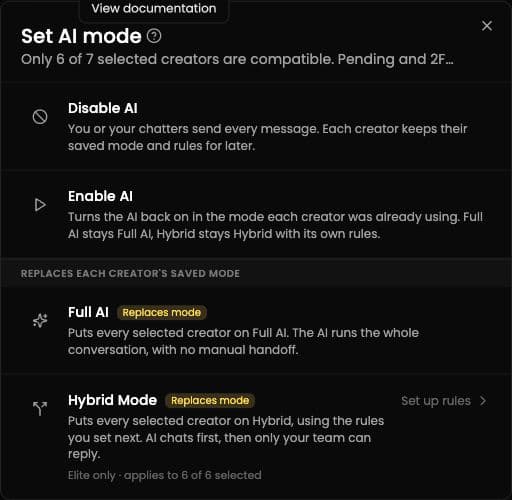
Dialog Set AI mode mit Disable AI, Enable AI, Full AI und Hybrid Mode für ausgewählte Creator; die angezeigten Zähler sind Beispiele.

Die angezeigten Zähler sind Beispiele. Prüfen Sie die Anzahl der kompatiblen Creator in Ihrem Dialog, bevor Sie bestätigen.

Ergebnis prüfen

Prüfen Sie bei Hybrid Mode die Anzahl der berechtigten Creator, bevor Sie bestätigen. Ein Creator, der Hybrid Mode nicht nutzen kann, wird nicht geändert und erscheint möglicherweise in der Anzahl der Fehlschläge. Prüfen Sie nach Abschluss der Aktion die Zähler für aktualisiert, übersprungen und fehlgeschlagen.

Ähnliche Artikel

Creator nach Abmeldung aus allen Sitzungen erneut verbindenEin Creator-Profil vervollständigenMedien im Vault verwalten

Benötigen Sie Hilfe? Öffnen Sie Substy und kontaktieren Sie den Support.

Auf dieser Seite

KI-Modus festlegenAuswählen, was sich ändertErgebnis prüfen

KI fragen

Antworten aus dem Substy-Hilfecenter mit Quellen.

Wobei benötigen Sie Hilfe?

Antworten aus dem Substy-Hilfecenter mit Quellen.