
Scripts konfigurieren und wiederverwenden
Wählen Sie Script-Verfügbarkeit, Priorität, Zeitpläne und sichere Kopieroptionen.
Wählen Sie einen Creator aus und öffnen Sie dann CRM > Scripts, um zu steuern, wann ein Script verfügbar ist, und um eine Kopie zur Wiederverwendung zu erstellen. Das Bearbeiten, Ordnen und Importieren von Scripts erfordert den jeweils zugewiesenen Zugriff.
Script-Einstellungen wählen
-
Wählen Sie den Creator aus, für den Sie arbeiten möchten.
-
Öffnen Sie CRM > Scripts und suchen Sie das Script. Die Suche prüft dessen Namen und Beschreibung; die verfügbaren Filter können All, AI, Manual, Scheduled und Invalid umfassen.
-
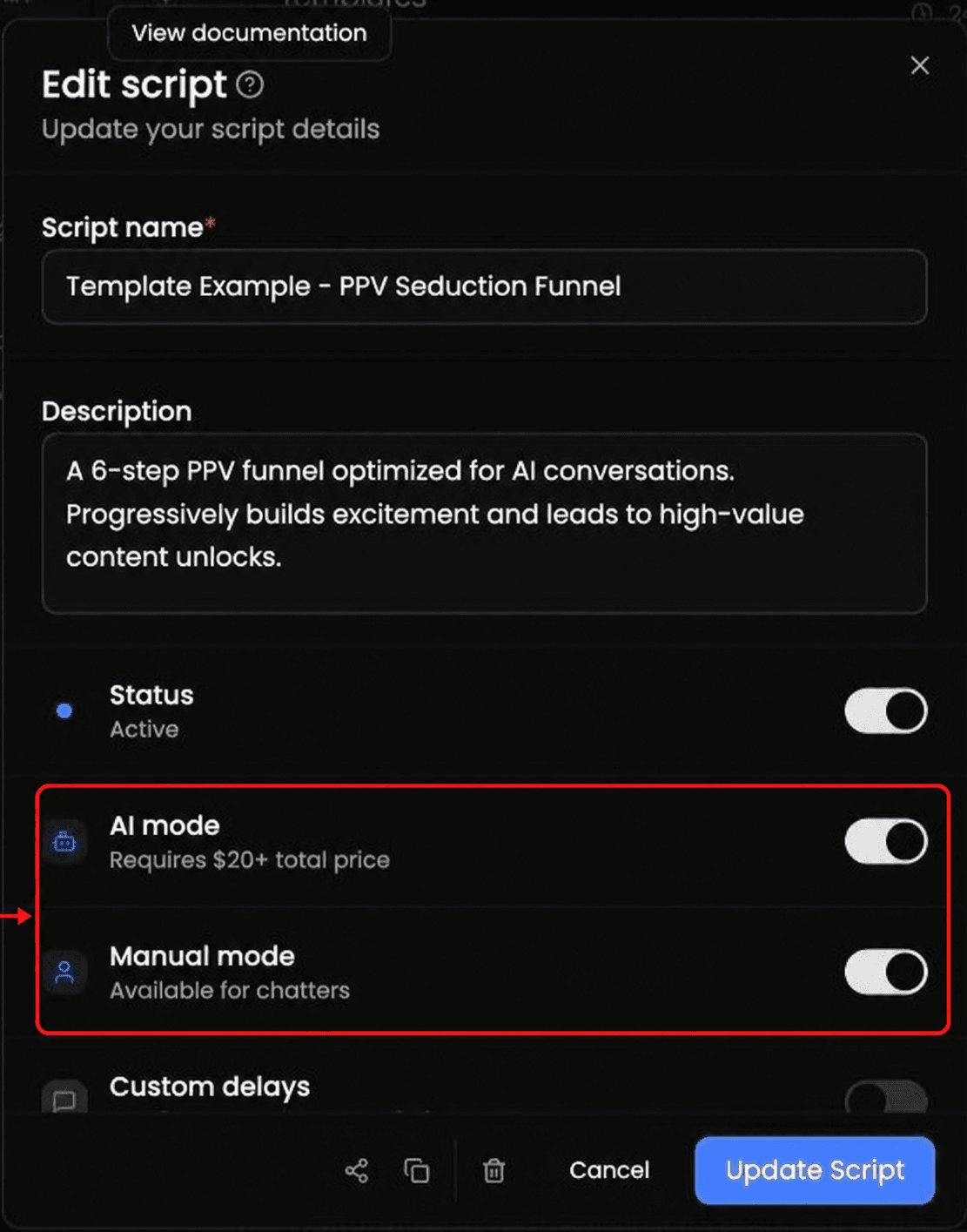
Öffnen Sie Edit script und legen Sie mit Status fest, ob das Script aktiv oder inaktiv ist.
AI mode macht das Script für die KI nutzbar, und Manual mode macht es für Chatter nutzbar. Sie können eines von beiden oder beide aktivieren. Custom delays steuert den Zeitpunkt und ist kein dritter Script-Modus.
-
Custom delays lässt Sie den Zeitpunkt für einzelne Vorlagen konfigurieren.
-
Schedule lässt Sie ein Zeitfenster speichern oder 24/7 wählen. Verlassen Sie sich nicht auf diese Einstellung als garantierte Zeitbeschränkung für Script-Sendungen von AI Chatter.
-
Verwenden Sie Linked lists, um das Script auf Fans in den ausgewählten Listen zu beschränken, wenn die Plattform des Creators Listen unterstützt.
Eignung und Priorität prüfen
Wenn ein Script als Invalid for AI angezeigt wird, folgen Sie den angezeigten Eignungshinweisen für diesen Creator. Prüfen Sie, ob das Script aktiviert ist, ob es mindestens eine Nachrichtenvorlage mit angehängten Medien hat, ob AI mode aktiviert ist und ob der in der Oberfläche angezeigte Mindestgesamtpreis erreicht wird.
Ziehen Sie Script-Zeilen, um ihre Priorität zu ändern. Der sichtbare Reihenfolgehinweis behandelt geeignete Scripts von oben nach unten; platzieren Sie daher die Scripts, die zuerst berücksichtigt werden sollen, möglichst weit oben.
Ein Script für denselben Creator wiederverwenden
-
Wählen Sie Duplicate script beim Script, das Sie wiederverwenden möchten.
-
Öffnen Sie die inaktive Kopie und prüfen Sie ihren Namen, ihre Einstellungen, Vorlagen und Medien.
-
Aktivieren Sie die Kopie erst, wenn sie bereit ist.
Ein Script für einen anderen Creator wiederverwenden
-
Wählen Sie den Creator aus, der die Kopie erhalten soll, und wählen Sie dann Add New Script.
-
Wählen Sie Import from ID und verwenden Sie das Steuerelement Copy script ID des Quellscripts, oder wählen Sie From one of my creators, wenn diese Option für Sie verfügbar ist. Add New Script enthält außerdem From Scratch für ein neues Script.
-
Die Importansichten können die Auswahl mehrerer Scripts unterstützen. Folgen Sie den im Dialog angezeigten Anweisungen.
-
Prüfen Sie jede importierte Kopie, bevor Sie sie aktivieren. Hängen Sie creatorspezifische Medien an, wo dies nötig ist; gehen Sie nicht davon aus, dass jedes Medienelement zwischen Creators übertragen wird.