
Ein Solo Bundle erstellen
Fügen Sie Medien hinzu, wählen Sie Exclusivity und Preis und machen Sie ein Solo Bundle für die Verwendung durch Substy verfügbar.
Solo Bundles fassen ein Media-Set in einem einzigen PPV mit einem Preis und einer Freischaltung zusammen. Um eines zu erstellen, öffnen Sie CRM → Solo Bundles und wählen Sie einen Creator aus.
Bevor Sie beginnen
-
Sie benötigen Zugriff, um Scripts für den ausgewählten Creator zu verwalten.
-
Bereiten Sie mindestens ein Medium vor.
-
Fügen Sie mindestens ein Medium mit einem Tag hinzu. Eine Beschreibung allein macht ein Bundle nicht für die Auswahl als Solo Bundle geeignet.
1. Ein neues Bundle starten
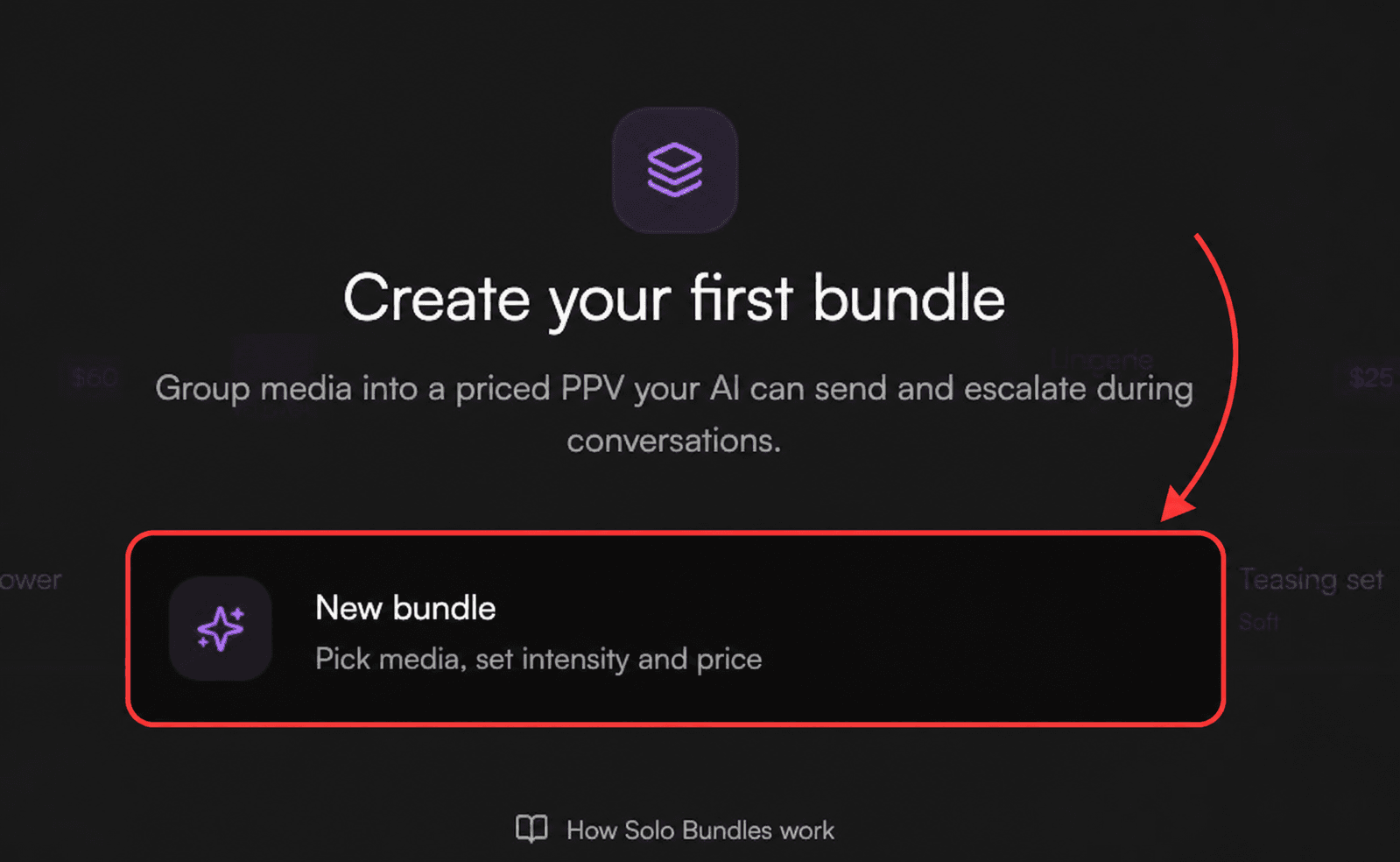
Wählen Sie New bundle.
2. Titel und Medien hinzufügen
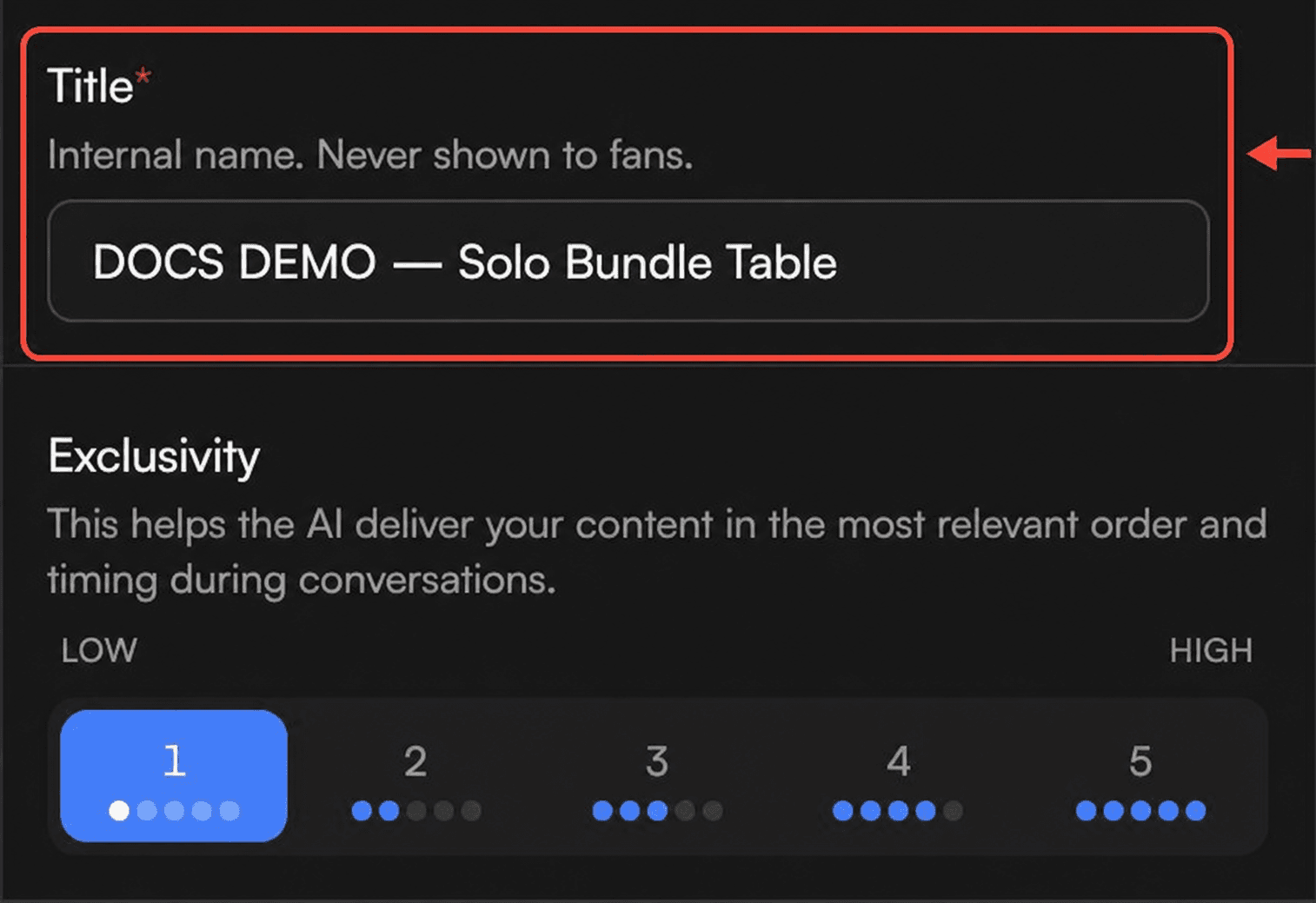
Geben Sie einen Title ein. Dieser Name ist nur für Ihr Team bestimmt und wird Fans nie angezeigt.
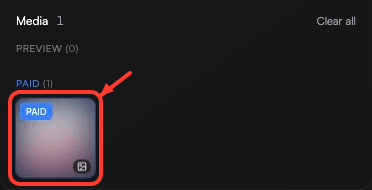
Fügen Sie mindestens ein Medium hinzu, ordnen Sie die Reihenfolge und wählen Sie dann, wie jedes Element verwendet wird:
-
Preview: sichtbar, bevor der Fan das PPV freischaltet, sofern die Plattform separate Previews unterstützt. MYM unterstützt keine separaten Previews.
-
Paid: wird nach dem Kauf freigeschaltet.
3. Exclusivity und Preis festlegen
Wählen Sie eine Exclusivity-Stufe von 1 (Low) bis 5 (High). Das hilft Substy, Reihenfolge und Zeitpunkt des Bundles während einer Unterhaltung zu wählen.
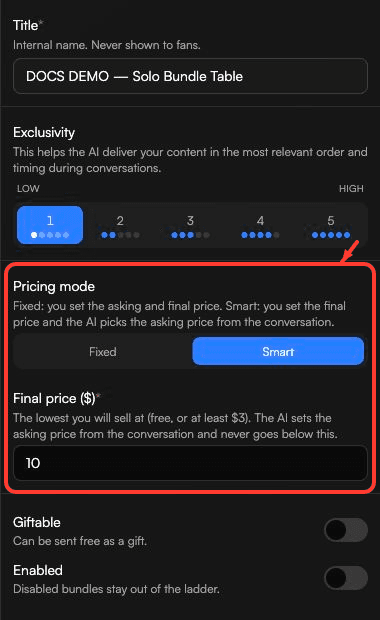
Wählen Sie einen Preis-Modus:
-
Fixed: Legen Sie den Angebotspreis und den niedrigsten Endpreis fest.
-
Smart: Legen Sie den niedrigsten Endpreis fest; Substy wählt den Angebotspreis aus der Unterhaltung und geht nicht unter Ihren Endpreis.
Verwenden Sie $0 für ein kostenloses Bundle oder mindestens $3 für ein kostenpflichtiges Bundle. Ein kostenpflichtiger Endpreis muss ebenfalls mindestens $3 betragen. Im Modus Fixed muss er mindestens $1 unter dem Angebotspreis liegen. Wenn Sie ein Preisfeld verlassen, kann der Editor den Angebotspreis erhöhen, um diesen Abstand zu wahren; prüfen Sie beide Preise vor dem Speichern.
4. Wählen, wie das Bundle verwendet werden kann
-
Enabled: Lassen Sie dies aktiviert, damit das Bundle für kostenpflichtige Solo-Bundle-Angebote berücksichtigt werden kann.
-
Giftable: Lassen Sie dies aus, wenn das Bundle verkauft werden soll. Wenn Sie es aktivieren, wird das Bundle für ein mögliches kostenloses Geschenk statt für kostenpflichtige Solo-Bundle-Angebote reserviert.
-
Media tags: Stellen Sie sicher, dass mindestens ein Medium ein Tag hat, damit Substy das Bundle berücksichtigen und seinen Inhalt einem Fan zuordnen kann.
5. Das Bundle erstellen
Wählen Sie Create bundle. Das Bundle kann dann berücksichtigt werden, wenn es die oben genannten Eignungsprüfungen erfüllt.
Bundles finden und prüfen
Nach der Erstellung erscheint das Bundle in Solo Bundles. Verwenden Sie das Ansichts-Steuerelement, um zwischen Tabellen- und Rasteransicht zu wechseln. Suchen Sie nach dem Bundle-Titel oder filtern Sie nach Exclusivity, Status oder Giftable.
Sortieren Sie Bundles nach Created, Price, Exclusivity oder Sales. In der Tabellenansicht zeigt Sales die Verkaufsanzahl und den Umsatz, gerundet auf einen ganzen Dollar-Betrag.
Prüfen Sie den Status auf Active oder Disabled. Ein Disabled-Bundle wird nicht für kostenpflichtige Solo-Bundle-Angebote berücksichtigt. Verwenden Sie den Schalter, um es auf Active zu setzen, wenn es berücksichtigt werden soll.

Wenn das Bundle nicht ausgewählt wird
Prüfen Sie, ob es Enabled ist, Medien enthält, nicht als Giftable markiert ist und mindestens ein Tag hat. Beschreibungen ersetzen keine Tags für diese Eignungsprüfung. Für einen bestimmten Fan schließt Substy Bundles aus, die er bereits gekauft hat, sowie Bundles mit Medien, die als bereits erhalten identifiziert wurden.
Siehe auch: Wie Solo Bundles mit Scripts zusammenarbeiten.