
Gérer les demandes personnalisées avec une automatisation
Créez une automatisation par mots-clés qui met en pause les réponses IA pour un fan correspondant et peut alerter votre équipe.
Utilisez le modèle Stop AI with Keywords lorsqu’une demande d’un fan doit être traitée par un coéquipier. L’automatisation peut mettre en pause les réponses IA pour le fan correspondant, notifier les coéquipiers liés sur Telegram et ajouter le fan à une liste existante.
Avant de commencer
-
Cette combinaison du déclencheur Fan sends a message et de l’action Stop AI nécessite Elite.
-
Le déclencheur Fan sends a message est disponible pour OnlyFans et Fanvue, et indisponible pour MYM.
-
Vous devez avoir l’accès de gestion des automatisations pour créer ou modifier l’automatisation.
Créer l’automatisation
Dans le navigateur de modèles, sélectionnez d’abord Keywords pour réduire la liste, puis choisissez Stop AI with Keywords.
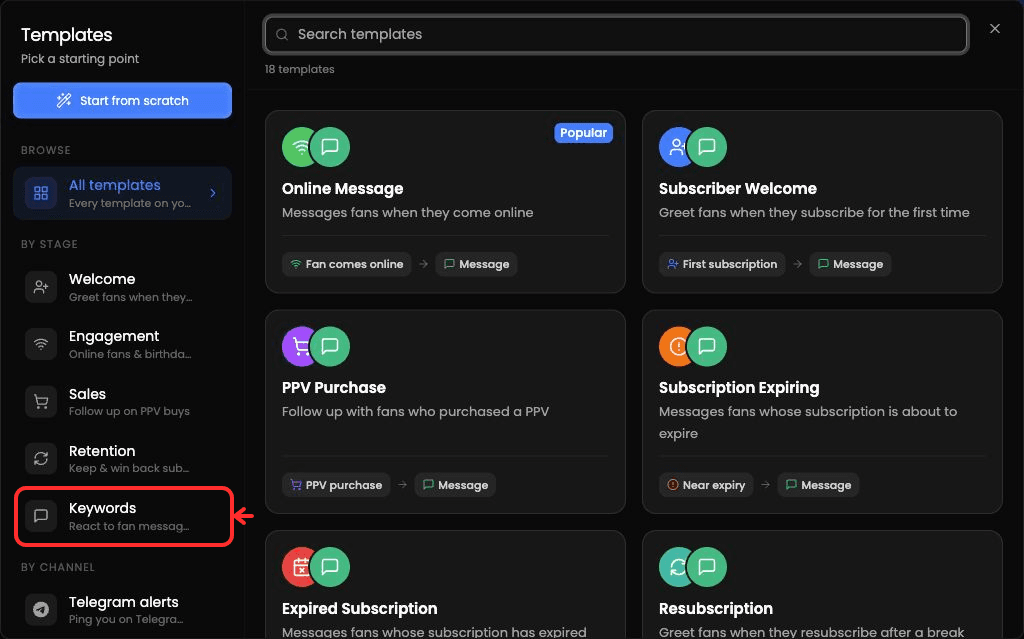
-
Ouvrez CRM → Automations.
-
Sélectionnez Create Automation → From template, puis choisissez Stop AI with Keywords.
-
Dans le déclencheur Fan sends a message, ajoutez les termes de demande que vous voulez détecter. Choisissez Contains ou Exact match pour le déclencheur.
-
Laissez Stop AI activé pour que les réponses IA du fan correspondant soient mises en pause.
-
Facultatif : ajoutez Notify et sélectionnez des coéquipiers ayant un compte Telegram lié.
-
Facultatif : ajoutez Add to List et sélectionnez une liste de fans existante.
-
Examinez le déclencheur et les actions, puis terminez le parcours de création.
Choisir la correspondance par mots-clés
Les deux modes ignorent la casse. Contains recherche le terme aux limites de mot, plutôt qu’à l’intérieur d’un mot plus long. Exact match vérifie des mots individuels séparés par des espaces ; il ne compare pas le message entier. Une ponctuation attachée à un mot peut empêcher un Exact match, et les expressions de plusieurs mots doivent utiliser Contains.
Après la correspondance d’une demande
-
Stop AI met en pause les réponses pour ce fan. Un coéquipier peut réactiver l’IA plus tard depuis la barre latérale du fan.
-
Si plusieurs automatisations de mots-clés activées correspondent au même message, une seule automatisation correspondante s’exécute. Évitez les termes de demande qui se chevauchent lorsque vous avez besoin d’un flux précis.
Dépannage
-
Aucun destinataire Telegram : les coéquipiers marqués No Telegram ne peuvent pas être sélectionnés. Vous pouvez lier votre propre compte Telegram dans l’éditeur Notify ; chaque coéquipier doit lier son propre compte. Après la liaison, vérifiez que la personne est sélectionnée comme destinataire.
-
Aucune liste n’est disponible : créez la liste de fans avant d’ajouter l’action Add to List.
-
La création ou la modification est indisponible : demandez à un owner de l’espace de travail de vérifier votre accès de gestion des automatisations.