
Créer un Solo Bundle
Ajoutez des médias, choisissez l’Exclusivity et le prix, puis rendez un Solo Bundle disponible pour que Substy l’utilise.
Les Solo Bundles regroupent un ensemble de médias dans un seul PPV avec un seul prix et un seul déblocage. Pour en créer un, ouvrez CRM → Solo Bundles et sélectionnez un créateur.
Avant de commencer
-
Vous devez disposer de l’accès nécessaire pour gérer les Scripts du créateur sélectionné.
-
Préparez au moins un média.
-
Incluez au moins un média associé à un tag. Une description seule ne rend pas un bundle éligible à la sélection des Solo Bundles.
1. Commencer un nouveau bundle
Sélectionnez New bundle.
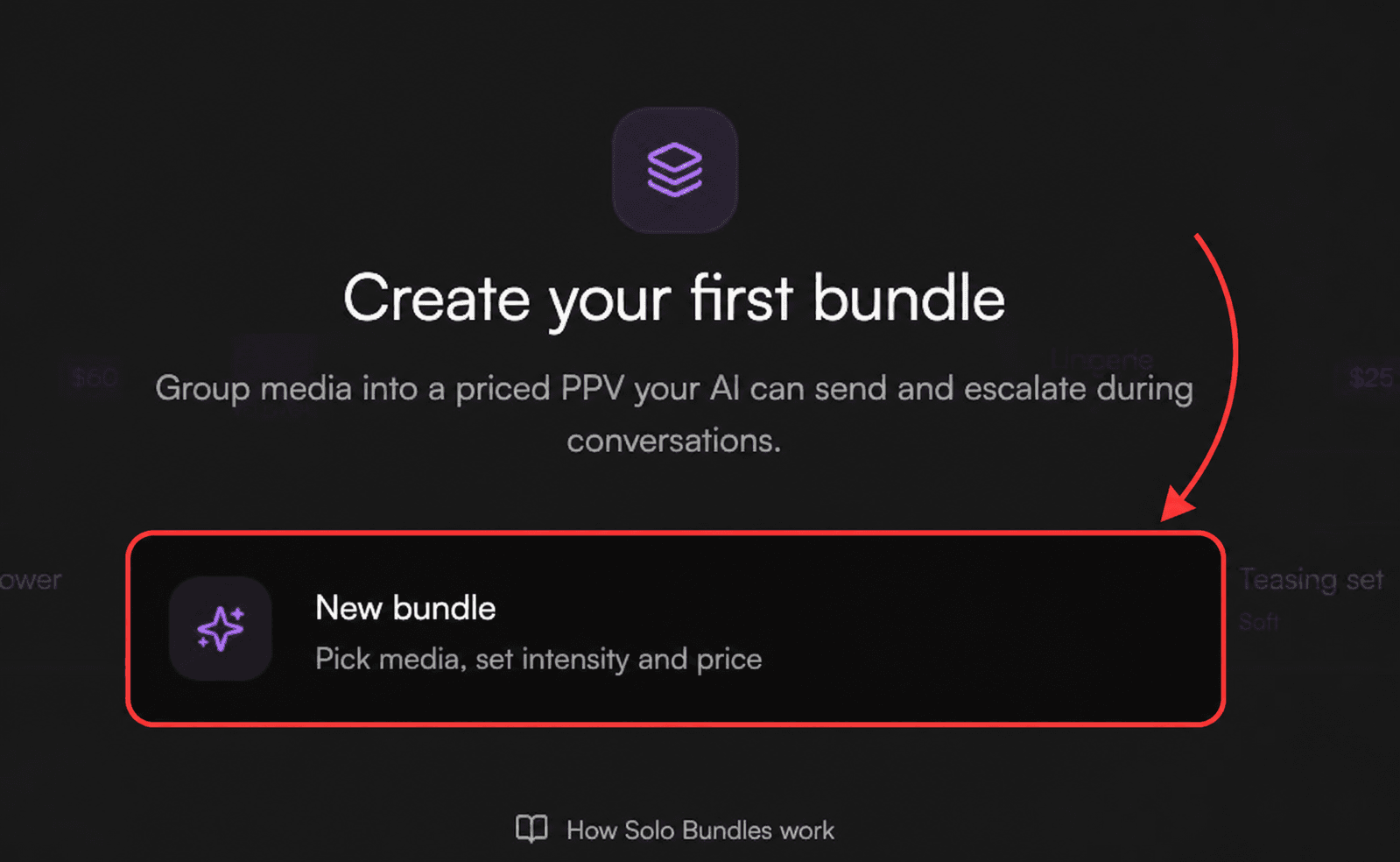
2. Ajouter un titre et des médias
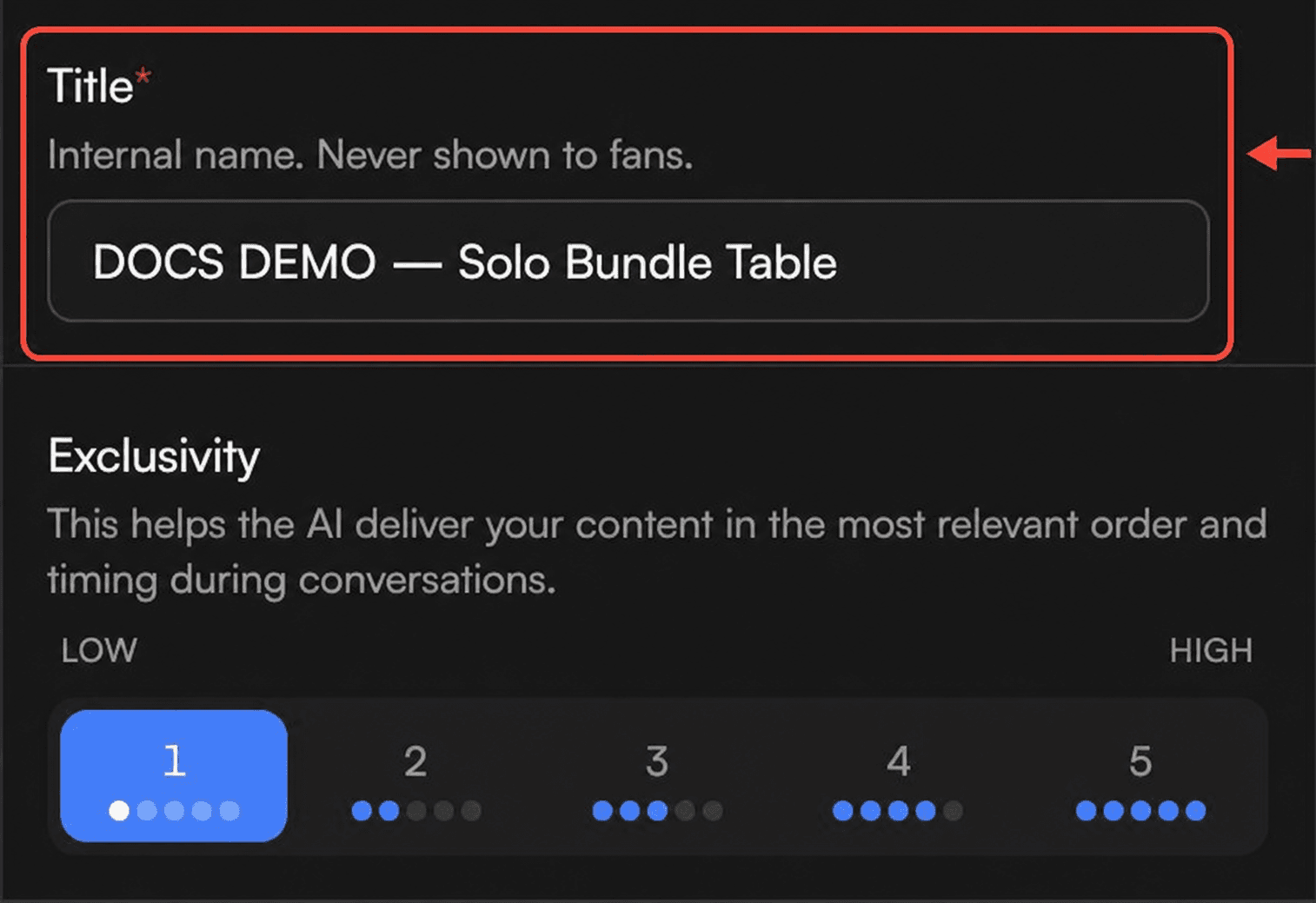
Saisissez un Title. Ce nom est destiné uniquement à votre équipe et n’est jamais montré aux fans.
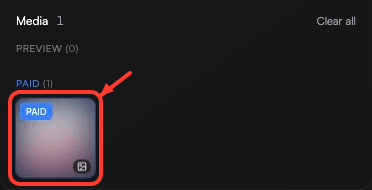
Ajoutez au moins un média, organisez l’ordre, puis choisissez comment chaque élément est utilisé :
-
Preview: visible avant que le fan débloque le PPV, lorsque la plateforme prend en charge des previews distinctes. MYM ne prend pas en charge les previews distinctes.
-
Paid: débloqué après l’achat.
3. Définir l’Exclusivity et le prix
Choisissez un niveau d’Exclusivity de 1 (Low) à 5 (High). Cela aide Substy à choisir l’ordre et le moment de présentation du bundle au cours d’une conversation.
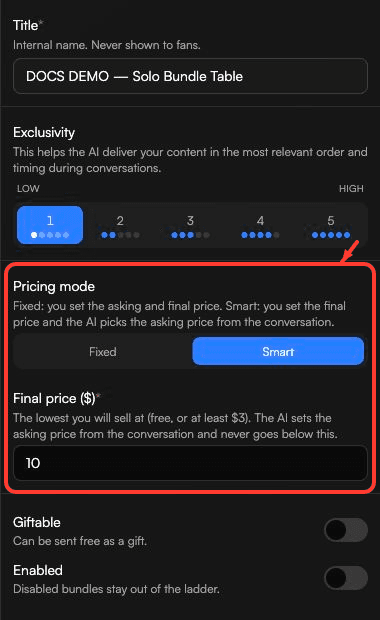
Choisissez un mode de tarification :
-
Fixed: définissez le prix demandé et le prix final le plus bas.
-
Smart: définissez le prix final le plus bas ; Substy choisit le prix demandé à partir de la conversation et ne descend pas en dessous de votre prix final.
Utilisez $0 pour un bundle gratuit ou au moins $3 pour un bundle payant. Un prix final payant doit également être d’au moins $3. En mode Fixed, il doit être inférieur d’au moins $1 au prix demandé. Lorsque vous quittez un champ de prix, l’éditeur peut augmenter le prix demandé pour préserver cet écart ; vérifiez les deux prix avant d’enregistrer.
4. Choisir comment le bundle peut être utilisé
-
Enabled: laissez cette option activée pour que le bundle puisse être pris en compte pour les offres de Solo Bundles payants.
-
Giftable: laissez cette option désactivée lorsque le bundle est destiné à la vente. L’activer réserve le bundle pour un éventuel cadeau gratuit au lieu des offres de Solo Bundles payants.
-
Media tags: assurez-vous qu’au moins un média possède un tag pour que Substy puisse prendre le bundle en compte et faire correspondre son contenu à un fan.
5. Créer le bundle
Sélectionnez Create bundle. Le bundle peut alors être pris en compte lorsqu’il satisfait aux contrôles d’éligibilité ci-dessus.
Rechercher et consulter les bundles
Après la création, le bundle apparaît dans Solo Bundles. Utilisez le contrôle d’affichage pour basculer entre la vue tableau et la vue grille. Recherchez par titre de bundle ou filtrez par Exclusivity, Status ou Giftable.
Triez les bundles par Created, Price, Exclusivity ou Sales. Dans la vue tableau, Sales affiche le nombre de ventes et le revenu arrondi à un montant en dollars entier.
Vérifiez le Status pour Active ou Disabled. Un bundle Disabled n’est pas pris en compte pour les offres de Solo Bundles payants. Utilisez l’interrupteur pour le rendre Active lorsque vous voulez qu’il soit pris en compte.

Si le bundle n’est pas sélectionné
Vérifiez qu’il est Enabled, qu’il contient des médias, qu’il n’est pas marqué Giftable et qu’il possède au moins un tag. Les descriptions ne remplacent pas les tags pour ce contrôle d’éligibilité. Pour un fan donné, Substy exclut les bundles qu’il a déjà achetés et les bundles contenant des médias identifiés comme déjà reçus.
À lire aussi : Comment les Solo Bundles fonctionnent avec les Scripts.