Aller au contenu
SubstyCentre d’aide
API docs Ouvrir Substy
Premiers pasIA et automatisationsMessages et scriptsÉquipeEspace de travailFacturation et revenus
Messages et scripts
Messages et scripts
Vue d’ensemble
Définir une tarification Fixed ou Smart pour un modèle de scriptAjouter des messages après un média PPVComprendre le rôle des modèles de scriptGénérer une légende PPV avec l’IAConfigurer et réutiliser des scriptsExaminer les performances des scriptsAjouter un message d’ouverture gratuit à un scriptCréer et gérer les modèles de scriptCorriger un script marqué Invalid for AI
Créer un Solo BundleComment les Solo Bundles fonctionnent avec les scripts
Configurer Split Inbox et les filtresEnvoyer et programmer des Mass MessagesUtiliser Message ManagerNaviguer dans MessagesDésactiver AI Chatter pour un fanEnvoyer un message privé avec des médias ou du contenu PPVEnvoyer un message différéGérer les listes de fans et les segmentsGérer les détails et les notes du fanMessages, médias et Stars sur Telegram
Centre d’aideScripts et PPV

Corriger un script marqué Invalid for AI

Open in ChatGPTPoser des questions sur cette pageOpen in ClaudePoser des questions sur cette page

Vérifiez AI mode, les modèles de message, les médias attachés, le prix et le statut Enabled lorsqu’un script est marqué Invalid for AI.

1 min de lectureMis à jour le 9 septembre 2026

Un script ne peut être actif pour l’IA qu’après avoir rempli toutes les conditions d’éligibilité. S’il affiche Invalid, vérifiez les éléments ci-dessous pour le créateur que vous avez sélectionné.

Vérifier les conditions requises

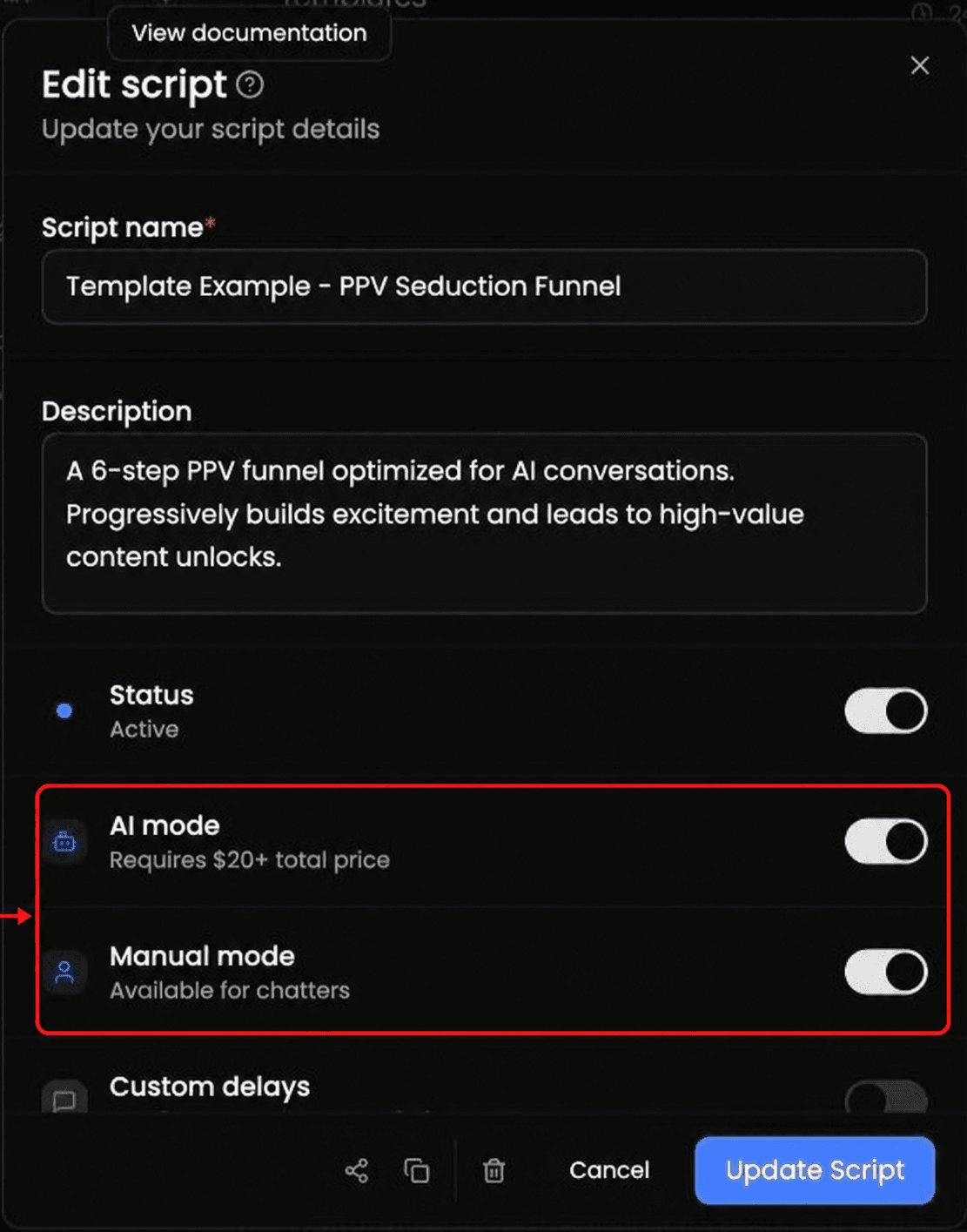
  1. Activez AI mode pour le script.

  2. Ajoutez au moins un modèle de message.

  3. Attachez au moins un média à un modèle de message. Un script avec des modèles mais sans média reste Invalid for AI.

  4. Faites en sorte que le prix total du script atteigne le minimum affiché pour ce créateur.

  5. Définissez le script sur Enabled.

Boîte de dialogue Edit script avec AI mode et Manual mode mis en évidence par un encadré rouge et une flèche.

Le minimum affiché dans un exemple peut ne pas correspondre à tous les créateurs. Suivez le minimum affiché pour le créateur que vous êtes en train de modifier.

S’il affiche toujours Invalid

Comparez le total du script au minimum affiché pour ce créateur, puis revérifiez le modèle de message, les médias attachés, AI mode et les exigences Enabled. Si l’avertissement indique No media in this AI script, attachez des médias à au moins un modèle.

Les délais personnalisés contrôlent le timing. Ils sont distincts de AI mode et Manual mode.

Articles associés

Définir une tarification Fixed ou Smart pour un modèle de scriptAjouter des messages après un média PPVComprendre le rôle des modèles de script

Besoin d’aide ? Ouvrez Substy pour contacter le support.

Sur cette page

Vérifier les conditions requisesS’il affiche toujours Invalid

Demander à l’IA

Des réponses basées sur le centre d’aide Substy, avec leurs sources.

De quoi avez-vous besoin ?

Des réponses basées sur le centre d’aide Substy, avec leurs sources.